
Guide utilisateur Nomad
La solution Nomad de Koovea fonctionne avec l'application mobile Koovea Scan et de l'enregistreur de température à usage unique Nomad.
Nomad
L'enregistreur Nomad est un capteur de température autonome conçu pour fonctionner sans fil, sans configuration préalable. Il enregistre automatiquement les températures pendant toute la durée de sa mission.
 Indicateur de fonctionnement : une LED située sur le capteur clignote
toutes les 10 secondes pour signaler que l'appareil est alimenté et actif.
Indicateur de fonctionnement : une LED située sur le capteur clignote
toutes les 10 secondes pour signaler que l'appareil est alimenté et actif.
Si vous ne constatez aucun clignotement, contactez le service client. Cela peut indiquer un problème de batterie ou un défaut de fabrication.
La documentation technique est disponible ici.
Le Nomad est équipé de deux LED :
- Une LED Batterie pour indiquer l’état de la pile.
- Une LED Alerte pour signaler les informations de température et les éventuelles alertes.
Led Batterie

Led Alerte

Clignotement rapide et rouge : le capteur a détecté une défaillance système (capteur KO, ou autre dysfonctionnement…). Contactez le service client
Koovea Scan
L'application Koovea Scan va vous permettre de :
- Configurer et surveiller les enregistreurs Nomad
- Suivre la mission de vos capteurs, enregistrer et/ou partager les données de température
- Arrêter la mission de vos capteurs

Prise en main
L’application Koovea Scan est disponible gratuitement sur les plateformes Apple App Store® et Google Play®.
📲 Étapes pour l’installer :
1. Ouvrez l’App Store (iOS) ou le Play Store (Android) sur votre smartphone
2. Recherchez
« Koovea Scan » dans la barre de recherche.
3. Sélectionnez l’application dans les résultats
4. Appuyez sur « Installer ».
5. Une fois le téléchargement terminé, ouvrez l’application.
Une connexion Internet (Wi-Fi ou données mobiles) sera nécessaire pendant l’installation.
L’application mobile Koovea Scan permet d'interagir avec les capteurs Nomad. Elle est disponible gratuitement sur smartphones iOS et Android, avec une interface identique sur les deux plateformes.
📱 Pour fonctionner correctement, l'application nécessite que le Bluetooth soit activé sur votre téléphone.
Configuration minimale requise :
- Android : version 11 ou supérieure
- iOS : version 15.1 ou supérieure
Une fois installée, l’application vous guidera dans les différentes étapes : activation du capteur, lecture des données, suivi de mission et export.
Une fois l’application Koovea Scan ouverte pour la première fois, certaines autorisations vous seront demandées. Elles sont nécessaires au bon fonctionnement de l’application avec les enregistreurs Nomad:
- 📍 Localisation : cette autorisation est requise par le système d’exploitation pour permettre l’utilisation du Bluetooth avec les objets connectés.
- 📶 Bluetooth : doit être activé pour détecter et communiquer avec les capteurs.
Si vous refusez ces autorisations, l’application ne pourra pas se connecter aux capteurs.
Dès le lancement de l’application, vous accédez à l’écran principal.
Un scan Bluetooth automatique d’une durée d’environ 1 minute est lancé lors de la première utilisation.
🔍 Ce scan permet de détecter tous les enregistreurs Nomad à proximité.
Une fois détectés, ils apparaissent à l’écran avec leurs informations (Nom, adresse Mac, état, état de batterie, force réception, température).
L’écran d’accueil de l’application affiche tous les Nomad détectés à proximité. Pour chacun d’eux, plusieurs informations sont visibles afin de faciliter l’identification et l’état de fonctionnement du dispositif.

 Il est possible de relancer
manuellement une détection des enregistreurs Nomad en appuyant sur le bouton
Il est possible de relancer
manuellement une détection des enregistreurs Nomad en appuyant sur le bouton
En appuyant sur le bouton :
- Tous les enregistreurs actuellement affichés disparaissent de la liste
- Un nouveau scan Bluetooth d’une minute est lancé
- Le bouton indique que le scan est en cours
Démarrer une mission
Une mission permet d’enregistrer les données de température d’un enregistreur Nomad à partir d’un instant donné, avec des paramètres définis par l’utilisateur. Cette opération est nécessaire pour activer le suivi et garantir l’enregistrement des mesures.
Depuis l’écran principal :
- Vérifiez que le Nomad souhaité apparaît dans la liste.
- Vérifiez son état : son statut doit être inactif
- Appuyez sur sa ligne pour accéder à son menu de configuration.

Une fois le Nomadsélectionné, vous accédez à un écran vide, pour sélectionner la configuration
appuyez sur  et sélectionnez « Configurer la mission » (les
autres options sont grisées si aucune mission n’est en cours).
et sélectionnez « Configurer la mission » (les
autres options sont grisées si aucune mission n’est en cours).
Vous accédez alors à l’écran de paramétrage, où vous pouvez définir les éléments suivants :
- Mode de démarrage
- Immédiat : la mission démarre dès sa validation.
- Retardé : permet de choisir une date de démarrage.
- Démarrage automatique en plage de température autorisée : la mission ne démarre que lorsque les valeurs mesurées sont comprises dans la plage de température définie.
- Mode d’enregistrement
- Ilimité (mode circulaire) : les anciennes mesures sont écrasées lorsque la mémoire est pleine.
- Limité : l’enregistrement s’arrête automatiquement une fois le nombre maximum de mesures atteint.
- Nombre de mesures : Permet de définir combien de mesures seront enregistrées avant l’arrêt (si mode limité sélectionné).
- Fréquence de mesure : Intervalle entre deux enregistrements (ex. toutes les 5 minutes).
- Mode d’alerte
- Instantané : Une alerte est déclenchée si la mesure reste en dehors des seuils pendant plus longtemps que la durée autorisée. Dès que la mesure revient dans la plage normale, le temps de dépassement est remis à zéro.
- Cumulé : Une alerte est déclenchée lorsque le temps total passé en dehors des seuils dépasse la durée autorisée. Le compteur continue de cumuler chaque épisode de dépassement, même si la mesure revient temporairement dans la plage normale.
- Dépassement autorisé : Temps de tolérance pendant lequel un seuil peut être franchi sans générer une alerte critique.
- Seuil de température (°C)
- Température maximale
- Température minimale
- Nom du capteur : Vous pouvez attribuer un nom personnalisé au capteur (10 caractères max).
Une fois tous les paramètres de configuration renseignés, appuyez sur le bouton pour lancer la mission.
L’application initie alors une procédure de connexion avec le capteur Nomad. Une fois le capteur connecté et la configuration correctement appliquée, un message de confirmation s’affiche à l’écran sous forme de popup, indiquant que la mission a bien été lancée.

⚠️ En cas d’échec de la connexion ou de la configuration, un message d’erreur s’affichera. Veillez à rester à proximité du capteur et à ce que le Bluetooth soit bien activé.
Lire ses données
 La première étape consiste à établir une connexion avec le capteur Nomad
souhaité.
La première étape consiste à établir une connexion avec le capteur Nomad
souhaité.
Depuis l’écran d’accueil, appuyez sur le Nomad à interroger.
➡️ La connexion s’initie automatiquement, et toutes les données disponibles sont transférées vers l’application.
Une fois la lecture terminée, les données seront accessibles pour consultation ou exportation.
La consultation d'une mission s'effectue via deux onglets distincts : « Résumé » et « Données ».
Le champ Résumé présente les informations détaillées relatives à la mission en cours. Il offre une vue d’ensemble claire et synthétique, permettant de comprendre rapidement le contexte et les paramètres clés, sans entrer dans les détails techniques.
Les informations sont organisées en plusieurs blocs :
- Informations
sur le Nomad :
- Nom de l'appareil,
- Adresse MAC,
- Niveau de batterie.
- Statistiques générales :
- Température minimale, maximale et moyenne,
- Écart type,
- MKT (Mean Kinetic Temperature).
- Données de mission :
- Durée totale de la mission,
- Nombre de mesures effectuées,
- Nombre de mesures autorisées,
- Fréquence d’enregistrement,
- Mode d’alerte,
- Mode d’enregistrement (ex. : circulaire, bloqué après saturation).
- Alertes :
- Dépassements autorisés,
- Seuils de température configurés,
- Durées de dépassement enregistrées pour chaque seuil.
Cette vue d'ensemble permet aux utilisateurs de vérifier l’état de la mission et de détecter rapidement tout écart ou anomalie par rapport aux paramètres attendus.

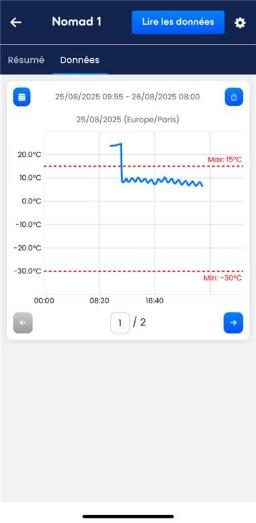
Le champ Données permet d’accéder à l’ensemble des mesures collectées par l'enregistreur Nomad durant la mission.
Les données sont affichées sous forme de graphe interactif, représentant l’évolution de la température sur une période d’une journée.
Par défaut, la dernière journée est affichée, avec la possibilité de naviguer dans le temps pour consulter d’autres plages horaires.
Le graphique intègre également :
- Les mesures de température enregistrées au fil du temps,
- Les seuils d’alerte, s’ils ont été préalablement définis lors de la configuration de la mission,
Ce champ est conçu pour offrir une lecture claire et rapide des variations de température, tout en permettant d’identifier immédiatement les périodes critiques ou instables.
Export des mesures
L'application permet d'exporter les mesures de la mission pour archivage, analyse ou partage.
Les fichiers peuvent être enregistrés localement sur l’appareil ou directement partagés (par e-mail, messagerie, etc.).
Deux formats sont proposés :
- Excel : Idéal pour une exploitation avancée des données (statistiques, filtres, graphiques personnalisés, etc.). Le fichier contient :
- Un tableau listant l’ensemble des mesures (horodatage, température)
- Les informations générales du capteur : Nom, adresse MAC, fuseau horaire.
- PDF : Conçu pour une lecture rapide et une transmission simple (ex. rapport client, validation qualité). Il inclut :
- Un résumé de la mission
- Un graphique de l’évolution des températures
- Un tableau listant l’ensemble des mesures (horodatage, température).
⚠️ Attention : le téléchargement au format PDF peut être bloqué si votre appareil ne dispose pas de suffisamment de mémoire vive (RAM).
🔁 L’export peut être
réalisé depuis l’onglet Données, en appuyant sur  .
.
Une fenêtre contextuelle apparaîtra, vous permettant de choisir le nom du fichier, la plage de mesure à télécharger et le format de l’export (Excel ou PDF).
Pour télécharger une plage personnalisée, sélectionnez la période souhaitée en précisant l’heure de début, l’heure de fin, la date de début et la date de fin.

Fin de mission
Pour arrêter la mission, depuis l’écran d’accueil, appuyez sur le Nomad à interroger.
Une fois l'enregistreur sélectionné et la connexion établie, appuyer sur et sélectionnez « Arrêter
la mission » ou « Supprimer les mesures ».
L’appareil se connectera alors au Nomad et arrêtera la mission en cours. Le Nomad repassera en état « en attente de configuration ».
Cette option réinitialise la mission :
- Toutes les mesures enregistrées sur le Nomad seront supprimées définitivement.
- Les alertes seront réinitialisées.
- La configuration du Nomad reste inchangée.
Cette option est utile, par exemple, lorsque vous souhaitez conserver la configuration du capteur mais repartir sur une mission vierge, sans données précédentes.
⚠️ Attention : Une fois l’arrêt de mission ou la suppression des mesures confirmés, il sera impossible de récupérer les données précédemment enregistrées. Ces mesures seront définitivement perdues. Pour garder les données, il faut les avoir préalablement exportées
Questions fréquentes
- Assurez-vous d’être à proximité du Nomad (maximum 30 mètres).
- Si vous avez accès au Nomad, vérifiez que ses LEDs clignotent.
- Si les LEDs ne clignotent pas, le Nomad doit être renvoyé à Koovea pour récupération des données.
- Ces problèmes peuvent être dus à une réception de signal trop faible.
- Essayez de vous rapprocher du Nomad ou de vous isoler avec celui-ci pour améliorer la qualité du signal.