Installation &
prise en main
Installation &
prise en main

⚠️ À LIRE ATTENTIVEMENT AVANT DE COMMENCER
La solution Koovea fonctionne avec une application de supervision web (APP) qui vous permet de suivre vos équipements (TAG & HUB) à distance et en temps réel.
Après avoir validé votre première commande :
- Vous avez reçu un colis avec vos équipements à installer
- Nos équipes ont déjà préparé, dans notre application web, le référencement de vos équipements. Mais vos équipements ne pourront être fonctionnels qu'après avoir été ajouté/configuré depuis l'application
- Vous avez reçu un e-mail avec un lien vers l'APP Koovea, un identifiant (votre adresse e-mail) et un mot de passe temporaire qu'il va vous falloir modifier à la première connexion
Pour poursuivre votre installation il faudra :
- Recueillir l'identifiant situé au dos de chaque équipements avant montage
- Installer chaque sonde (TAG)
- Installer chaque routeur (HUB)
- Vous connecter à l'application Koovea (APP) afin d'ajouter/configurer les équipements installés
Toutes ces étapes sont détaillées ci-dessous.
Descriptif de la solution Koovea

TAG
Nos sondes (TAG) réalisent les mesures de métriques (température, humidité, CO2,...) et les transmettent ensuite au routeur (HUB).
- Indication d'état (regardez fixement le TAG, un signal vert fugace doit apparaître toutes les 10 secondes)
- Fentes de fixation
HUB
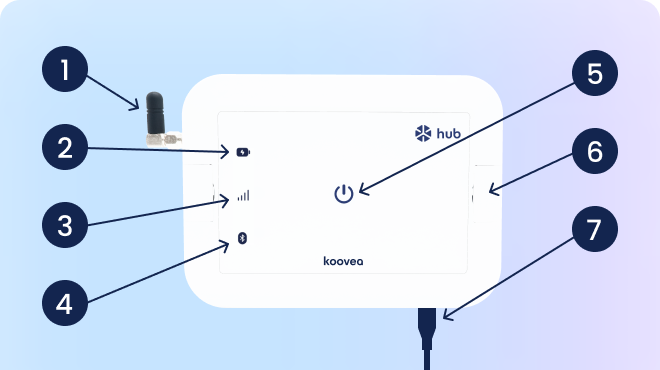
Notre routeur (HUB) permet la connexion entre nos sondes (TAG) et l'application de supervision web (APP).
- Antenne Bluetooth
- État de la batterie
- État de la connexion cellulaire (communication avec l'APP)
- État d’indication d’activité Bluetooth (communication avec les TAG)
- Bouton d’alimentation
- Trappes d’accès aux trous de fixation murale
- Cordon d’alimentation sur prise Micro USB (connectable sur un port USB ou sur secteur)

APP
L'application (APP) permet la consultation de vos données en ligne, ainsi que la configuration de vos alertes.
Accès : https://app.koovea.fr/

Montage et récupération des identifiants matériels
Avant de fixer et d'installer les TAG et les HUB, recensez les informations suivantes.
Sur les équipements reçus :
- L'identifiant (adresse MAC) de vos TAG
- L'identifiant (n° IMEI) de vos HUB ou (adresse MAC) pour vos répéteurs (EKO)

Image d'un TAG de dos.

Image d'un HUB de dos.

TAG (sonde)
Les TAG sont livrés en état de marche (regardez fixement le TAG, un simple ou double signal lumineux vert fugace doit apparaître toutes les 10 secondes), si ce n'est pas le cas contacter notre assistance technique.
Modes de fixation :
- Application sur une paroi (adhésif après nettoyage des deux surfaces afin d'éliminer les corps gras et les impuretés)
- Fixation via les fentes (visserie fournie en option ou autre moyen à votre discrétion à la condition de ne pas endommager le TAG)
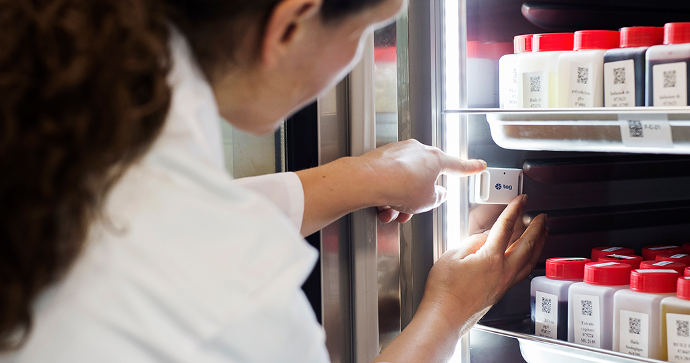 Mise place d'un TAG
Pour plus d'informations sur la signification des LEDs du Tag vous pouvez également consulter notre tutoriel vidéo "Signification des leds du Tag".

HUB (routeur)
Installation et mise en route :
- Positionnez le boîtier à une hauteur de 80 cm minimum, l’idéal étant entre 150 cm et 180 cm
- Les surfaces métalliques peuvent engendrer des perturbations radio, éloignez au maximum le HUB de ces surfaces
- Laissez un champ de libre de 30 cm de diamètre autour de l’antenne Bluetooth
- Modes de fixation :
- Simple placement sur un meuble.
- Fixation murale par vissage ou collage (vis/chevilles ou adhésifs non fournis). Pour une fixation murale, pensez à retirer les pieds en élastomère. Pour une fixation par vissage l’entraxe des fixations est de 131 mm pour un diamètre de perçage de 5 mm
- Branchez le HUB
- Procédez à un appui court sur le bouton d’alimentation. Les 3 LED s'allument en vert pendant 3 secondes. La procédure de démarrage dure généralement moins d’une minute
- Par la suite, les signaux Batterie (vert), Communication cellulaire (vert) et liaison Bluetooth (clignotement bleu) alternent de manière intermittente : le fonctionnement est correct. Voir la vidéo

Mise en route d'un HUB
Pour plus d'informations sur la signification des LEDs du Hub vous pouvez également consulter notre tutoriel vidéo "Signification des leds du Hub".
Pour plus d'informations vous pouvez consulter l'ensemble des notices techniques, ainsi que nos aides au montage depuis l'espace Documentations.

Connectez-vous à l'app
L'application de supervision Koovea web et mobile vous permet de référencer vos équipements, suivre leur fonctionnement et configurer vos alertes. Elle est accessible via un navigateurs web (Chrome, Mozilla Firefox, Edge,...) ou depuis notre application mobile téléchargeable depuis Google Play Store ou AppStore.
Accès : https://app.koovea.fr/
La connexion se fait avec :
- votre adresse e-mail comme identifiant
- votre mot de passe provisoire reçu par e-mail lors de la création de votre compte (ou votre mot de passe définitif si vous vous êtes déjà connecté)
À votre première connexion avec le mot de passe reçu par e-mail, il vous est demandé d'indiquer un nouveau mot de passe que vous seul connaîtrez.
Ce mot de passe doit contenir au moins, une majuscule, une minuscule, un chiffre, un caractère spécial et 12 caractères.
Vous accédez alors à l'écran d'accueil.
- Depuis la page d'accueil vous pourrez localiser vos équipements routeurs (HUB) et voir les équipements TAG associés
- Consulter vos alertes en cours (alerte d'excursion, batterie faible, déconnexion,...)
- Afficher le nombre d'équipements en cours d'utilisation et disponibles
- Accéder à l'ensemble des onglets et paramètres de l'application

ATTENTION POUR COMMUNIQUER AVEC L'APP CHAQUE ÉQUIPEMENT DOIT ETRE CONFIGURÉ DEPUIS LE PORTAIL.
UN TAG NE POURRA DONC SE CONNECTER QUE SI IL EST PREALABLEMENT CONFIGURÉ ET S'IL EST EN PRÉSENCE D'UN ROUTEUR (HUB) EGALEMENT DÉJA CONFIGURÉ SUR L'APP. IL EST DONC RECOMMANDÉ DE PROCEDER D'ABORD A LA CONFIGURATION DE VOS HUBS AVANT CELLES DE VOS TAGS.
AVANT DE CONFIGURER VOS TAGS IL EST FORTEMENT RECOMMANDÉ DE CONFIGURER VOS PROFILS DE SURVEILLANCE (PRODUIT) DEPUIS L'ONGLET "PRODUITS".
Depuis l'onglet "Hubs et Ekos", POUR CHACUN DE VOS ROUTEURS (HUB) et REPETEUR (EKO), cliquez sur le bouton "ajouter" puis indiquez :
- Le nom choisi
- L'IMEI (voir ci-dessus) ou adresse MAC (cas répéteur)
- Le(s) utilisateur(s) responsable(s) qui recevront les alertes (ex. dépassement de température)
- Les étiquettes (mot clefs) facilitant l'identification

Pour plus d'informations sur comment configurer votre HUB consulter notre tutoriel vidéo "Configurer son Hub".
Depuis l'onglet "Produits", définissez les profils de surveillance qui seront par la suite associés à vos sondes (TAG) :
- Le nom choisi
- Type(s) de métrique(s) à suivre : Température, humidité, CO2,...
- Par métrique sélectionnez le seuil minimal et seuil maximal à ne pas franchir, ainsi que si besoin l'erreur maximale tolérée (EMT). L'EMT sera comparée aux données de l'étalonnage fourni avec la sonde (optionnel)
- Indiquez le temps d’excursion autorisé avant perte de la viabilité du produit. Attention le dépassement autorisé est directement lié au déclenchement des alertes de type « haut » et « critique »
- Définissez le type de suivi souhaité : instantané (réinitialisation du temps d'excursion à chaque retour dans les plages autorisées) ou cumulatif (les temps d'excursion sont conservés à chaque excursion et réinitialisé seulement sur acquittement. Le type d’acquittement peut être manuel (par action de l’utilisateur), automatique (la température retourne dans ses plages pendant une durée continue définie) ou périodique (l’acquittement se fait automatique par heure et jour fixe)
- Les étiquettes (mot clefs) facilitant l'identification

Pour plus d'informations sur comment configurer vos profils de surveillance (PRODUIT) consulter notre tutoriel vidéo "Créer un produit".
Depuis l'onglet "Tags", POUR CHACUN DE VOS TAG (SONDE), cliquez sur le bouton "ajouter" puis indiquez :
- Le nom choisi
- L'adresse MAC (voir ci-dessus)
- La configuration produits choisie (métrique, dépassement accepté, type de suivi) à créer au préalable si besoin depuis l'onglet "Produits"
- Le(s) utilisateur(s) responsable(s) qui recevront si besoin les alertes (ex. dépassement de température)
- Les étiquettes (mot clefs) facilitant l'identification
- Le temps d’échantillonnage souhaité. Ce temps correspond à la fréquence de mesure désirée

Pour plus d'informations sur comment configurer vos TAGS consulter notre tutoriel vidéo "Configurer ses Tags".
Depuis l'onglet "Journal des alertes", retrouvez l'historique complet des alertes de vos sondes (TAG) et routeurs (HUB) :
- Prenez en charge une alerte pour indiquer que celle-ci a été prise en considération et qu'une action correctrice éventuelle est en cours Attention la "prise en charge" est différente de "l'acquittement" qui indique la fin de l'alerte et réinitialise le temps d'excursion
- Consulter l'historique des alertes émises et actions réalisées par chaque utilisateur

Pour plus d'informations sur comment acquitter et suspendre vos alertes consulter notre tutoriel vidéo "Acquittement des alertes et suspension".
Depuis l'onglet "Utilisateurs", créez, éditer et supprimer vos comptes utilisateurs :
- Nom & prénom
- Adresse mail de l'utilisateur (sera utilisé comme identifiant de connexion)
- Si nécessaire renseigner un n° de téléphone. Il sera utilisé pour l'envoi des alertes SMS et Appels Téléphoniques (optionnel)
- Définissez le rôle utilisateur souhaité. Si besoin de nouveaux rôles peuvent être ajoutés depuis le panneau de configuration
- Les étiquettes (mot clefs) facilitant l'identification
- Le type d'alerte permet de définir des plages horaires pour l'envoi des alertes
- Le type d'utilisateur permet de configurer un utilisateur de façon permanente ou temporaire

Pour plus d'informations sur comment créer nouvel utilisateur consulter notre tutoriel vidéo "Ajouter un nouvel utilisateur".
Pour plus d'informations sur comment modifier les permissions d'un utilisateur consulter notre tutoriel vidéo "Gérer les rôles et les permissions".
Depuis l'onglet "Paramètres", configurez et personnalisez votre application :
- Renseignez les paramètres généraux de votre compte. En cas de renouvellement périodique d'étalonnages COFRAC il est obligatoire de définir un "Responsable Métrologie", il s'agit de l'utilisateur en charge des remplacements matériels et des retours.
- Ajustez ou créez de nouveaux rôles utilisateurs (administrateur, utilisateur simple, consultant,...)
- Configurez vos alertes de dépassements, de déconnexions et de batteries faibles.
- Créez des messages d'acquittement personnalisés
- Suivez et éditer vos données d'étalonnage par sonde (certificat COFRAC, ajustement, jours restants,...)
- Renseignez vos paramètres d'alertes et d'affichages pour vos équipements TAG et HUB
- Consulter en ligne nos documentations API (https://app.koovea.fr/swagger)

Pour aller plus loin ou poursuivre l'aide à l'installation se référer au guide utilisateur & FAQ .
Pour aller plus dans la prise en main de notre application de supervision vous pouvez également consulter l'ensemble de nos tutoriels vidéos.